
スタディサプリの無料体験を始めたいものの、「どこから申し込めばいい?」「無料体験後に料金が発生しない?」と迷っていませんか。
 うさぎ
うさぎどこから申し込めばいいの?
 riri
riri申し込み前に、無料体験の条件を確認しておきましょう。
結論:スタディサプリは、Webの公式サイトからクレジットカード決済で申し込むと、初回14日間無料で体験できます。
14日間には申し込み日が含まれ、無料体験終了後は自動的に有料期間へ移行します。
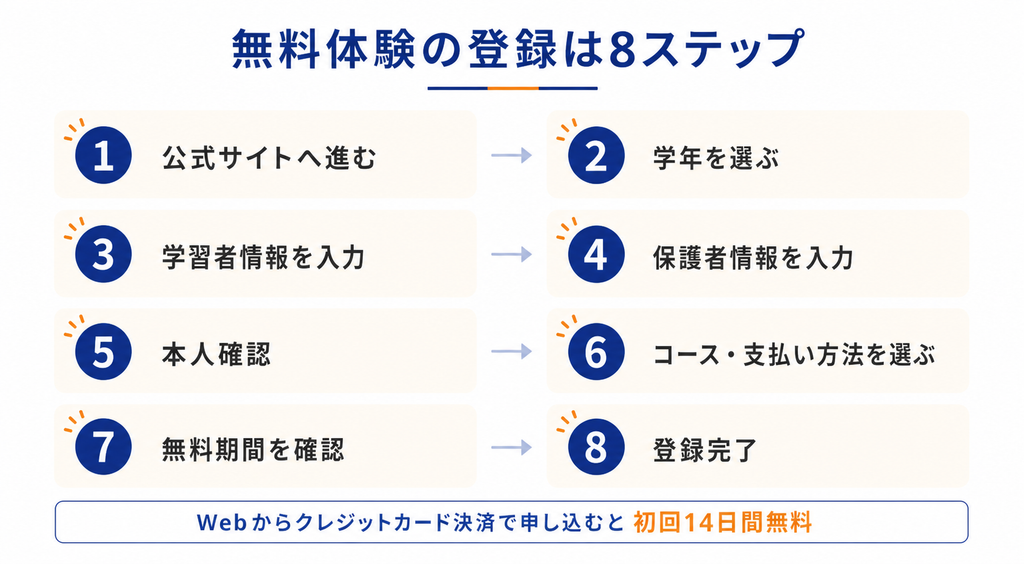
この記事では、わが家が実際に申し込んだ画面に沿って、スタディサプリ無料体験の登録方法を8ステップで解説します。
\ Webからの申し込みで初回14日間無料 /
無料体験の申し込み画面を確認する※無料体験終了の24時間前までに利用停止すれば、料金は一切かかりません。
※Webの公式サイトからクレジットカード決済で申し込む場合が14日間無料体験の対象です。
※無料体験終了後は自動的に有料期間へ移行し、所定の料金が発生します。
スタディサプリ無料体験の登録方法はWebから8ステップ
スタディサプリ無料体験の登録手順を8ステップで紹介します。
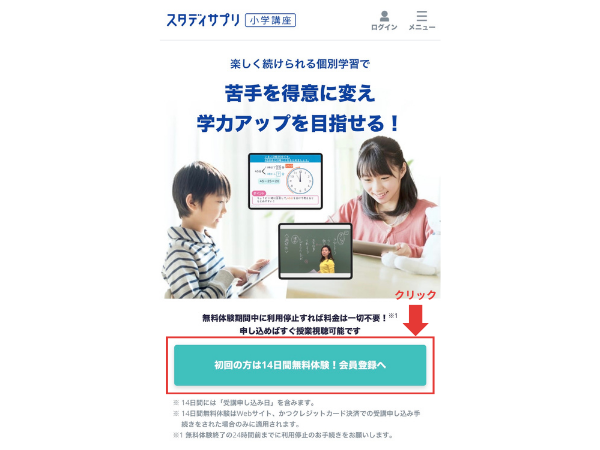
①公式サイトから無料体験の申し込み画面へ進む
SafariやGoogle ChromeなどのWebブラウザで公式サイトを開き、無料体験の申し込み画面へ進みます。
スマホから申し込む場合も、アプリ内ではなくブラウザから手続きを始めてください。
②子どもの学年を選択する
利用する子どもの現在の学年を選択します。
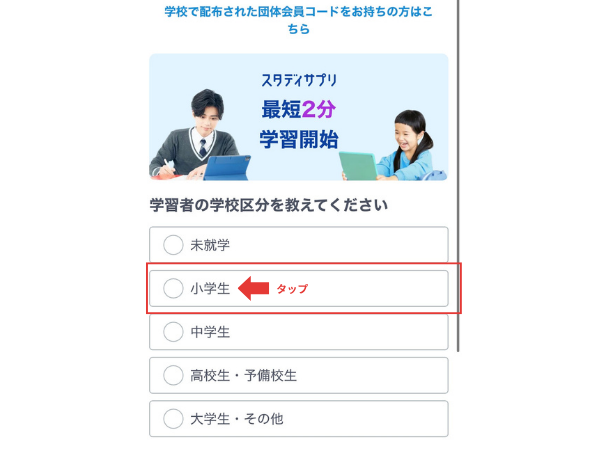
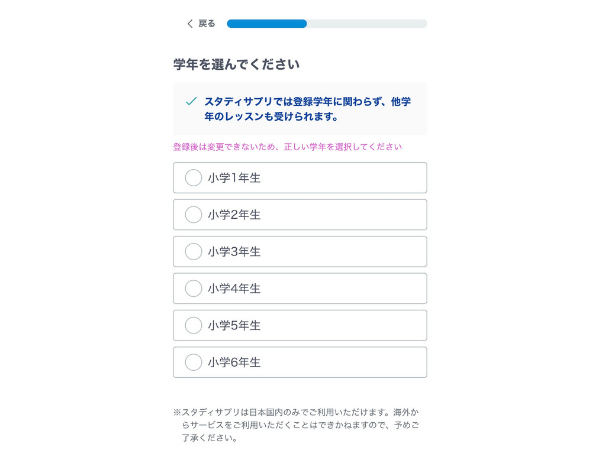
登録後は学年を変更できないため、現在の学年を正しく選んでください。
 うさぎ
うさぎ小学生で登録すると、小学生の授業しか見られないの?
 riri
riri登録した学年にかかわらず、小学1年生から高校3年生までの講座を利用できます。
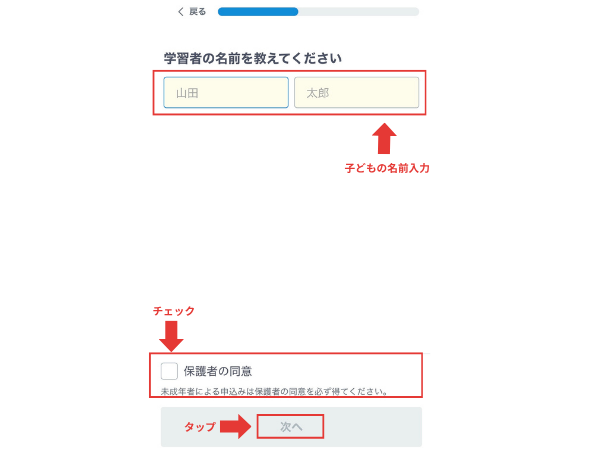
③学習者(子ども)情報を入力する
子どもの氏名など、画面に表示される学習者情報を順番に入力します。
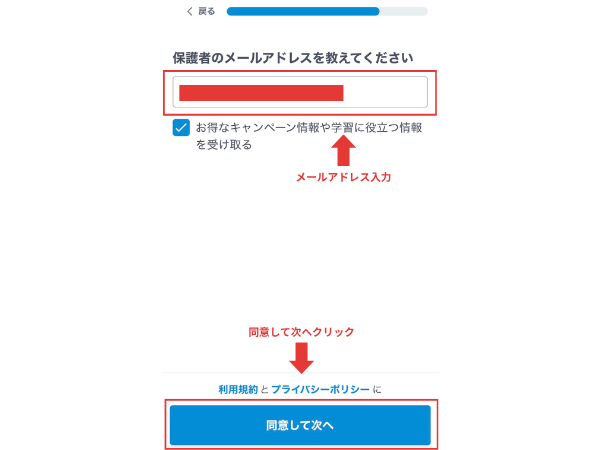
④保護者(支払者)の情報を入力する
保護者(支払者)の氏名やメールアドレスなど、画面に表示される必要事項を入力します。
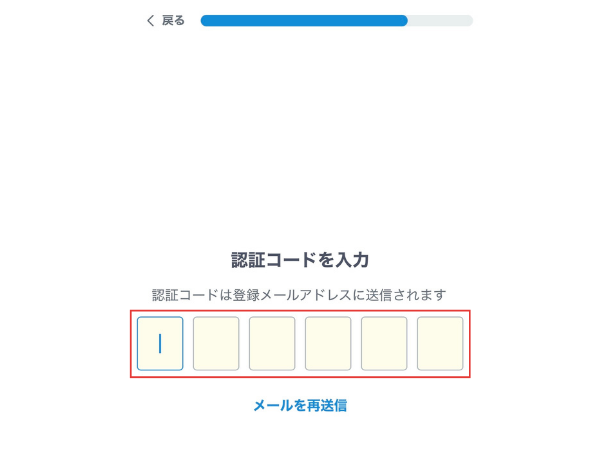
⑤本人確認をする
入力した情報をもとに本人確認を行い、画面に表示される案内に沿って認証を進めます。
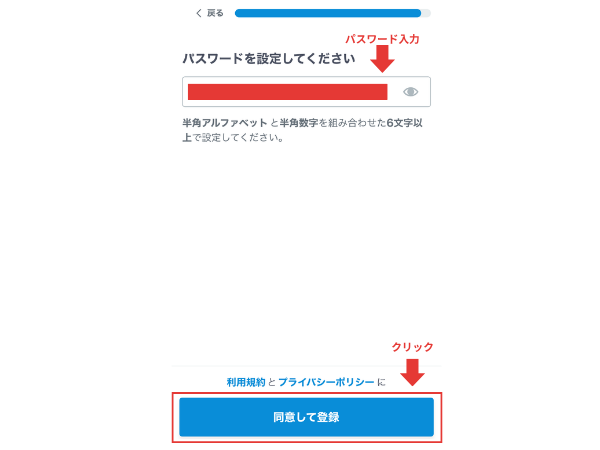
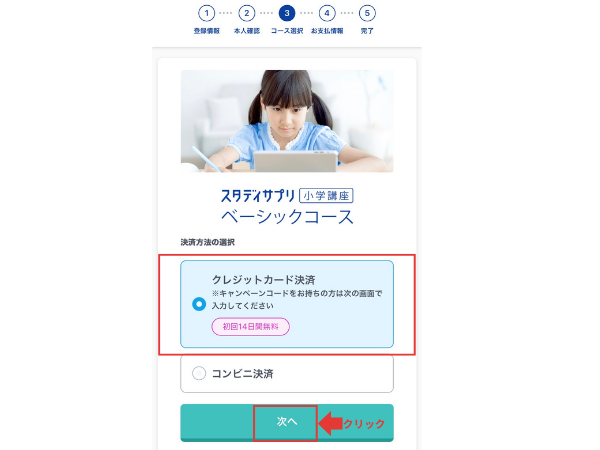
⑥コースとクレジットカード決済を選択する
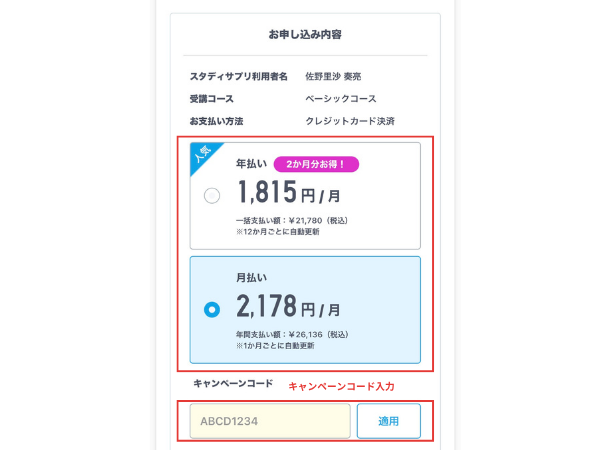
利用するコースを選び、支払い方法としてクレジットカードを登録します。
 riri
riri14日間無料体験が適用される表示になっているか確認してから、次の画面へ進んでください。
⑦無料期間と課金開始日を確認する
登録を確定する前に、次の3点を確認します。
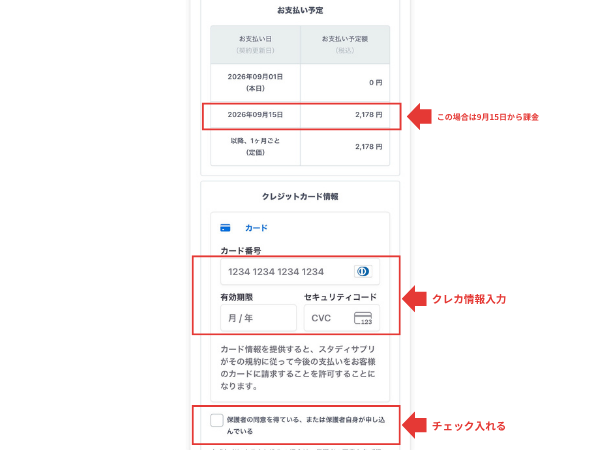
- 14日間無料体験が適用されているか
- 無料体験はいつまでか
- 課金開始日はいつか
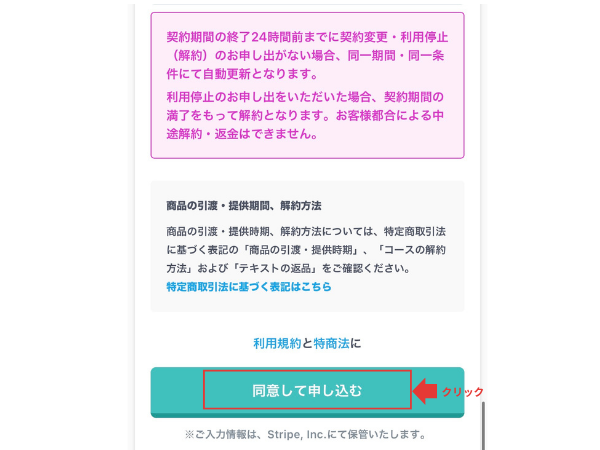
申し込み日が無料体験の1日目となり、無料期間の終了後は自動的に有料期間へ移行します。
わが家も、この画面で無料期間と課金開始日を確認してから登録を確定しました。
⑧内容を確定して登録を完了する
入力内容と無料体験の条件に間違いがなければ、登録を確定します。
 riri
riri登録完了後は、すぐに講座を開いて学習を始められます。
\ 登録手順を確認したら公式画面へ /
無料体験の申し込み画面を確認する※無料体験終了の24時間前までに利用停止すれば、料金は一切かかりません。
※Webの公式サイトからクレジットカード決済で申し込む場合が14日間無料体験の対象です。
※無料体験終了後は自動的に有料期間へ移行し、所定の料金が発生します。
スタディサプリ無料体験の登録方法で外せない3つの条件
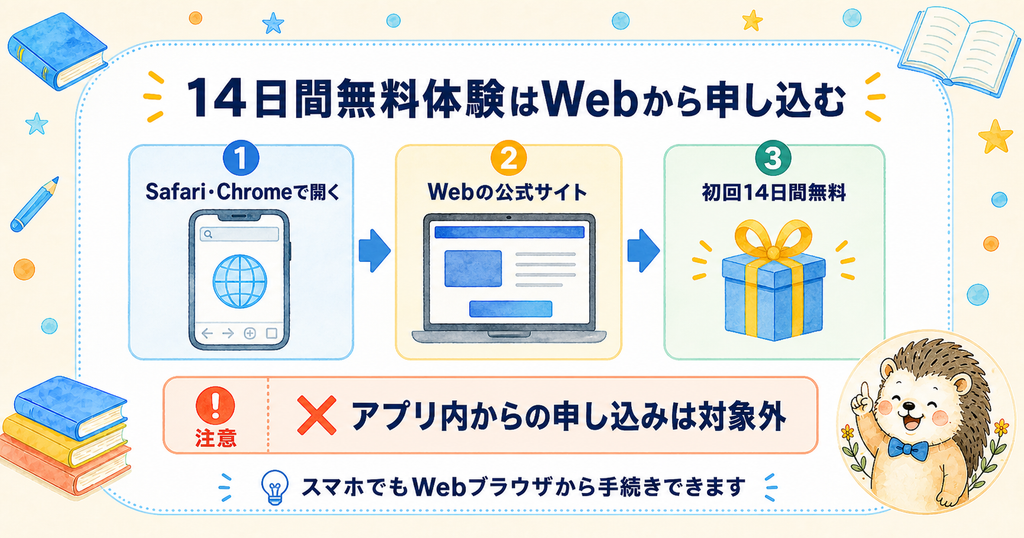
初回14日間無料で体験するには、最初に申し込み方法と無料期間の数え方を確認します。
Webの公式サイトから申し込む
14日間無料体験を利用する場合は、App StoreやGoogle Play Storeなどのアプリ内ではなく、Webの公式サイトから申し込みます。
スマホでも、SafariやGoogle Chromeで公式サイトを開けばWebから手続き可能。
クレジットカード決済を選択する
14日間無料体験は、Webサイトからクレジットカード決済で申し込んだ場合に適用されます。
支払い方法の選択画面で、無料体験が適用されていることを確認してください。
継続時の料金や支払い方法について詳しく知りたい場合は、スタディサプリ公式料金ページでも確認できます。
申し込み日を無料体験の1日目として確認する
14日間無料体験は、申し込み日を1日目として数えます。
たとえば1日に申し込んだ場合は、1日が無料体験の1日目です。
日付を自分で計算するだけでなく、登録を確定する前に画面へ表示される無料期間と課金開始日を確認しましょう。
スタディサプリ無料体験の登録方法で注意したい自動課金と利用停止

無料体験終了後は自動的に有料期間へ移行する
無料体験終了後も利用停止をしなければ、自動的に有料期間へ移行します。
riri継続しない場合は、登録完了画面に表示される無料期間の終了日と課金開始日を控えておきましょう。
継続しない場合は終了24時間前までに利用停止する
24時間前までに利用停止がいつなのか分かりにくかったので公式サポートへ確認しました。
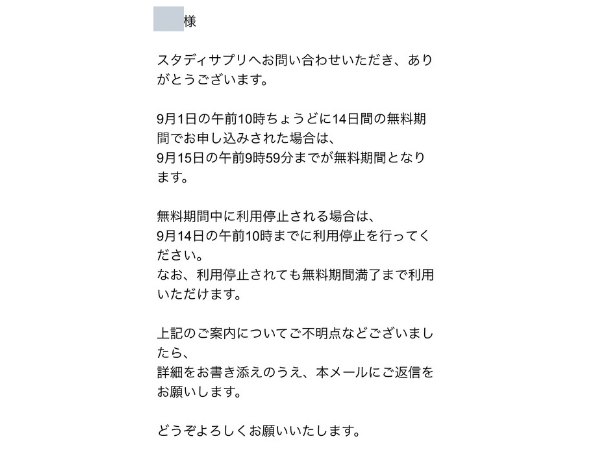
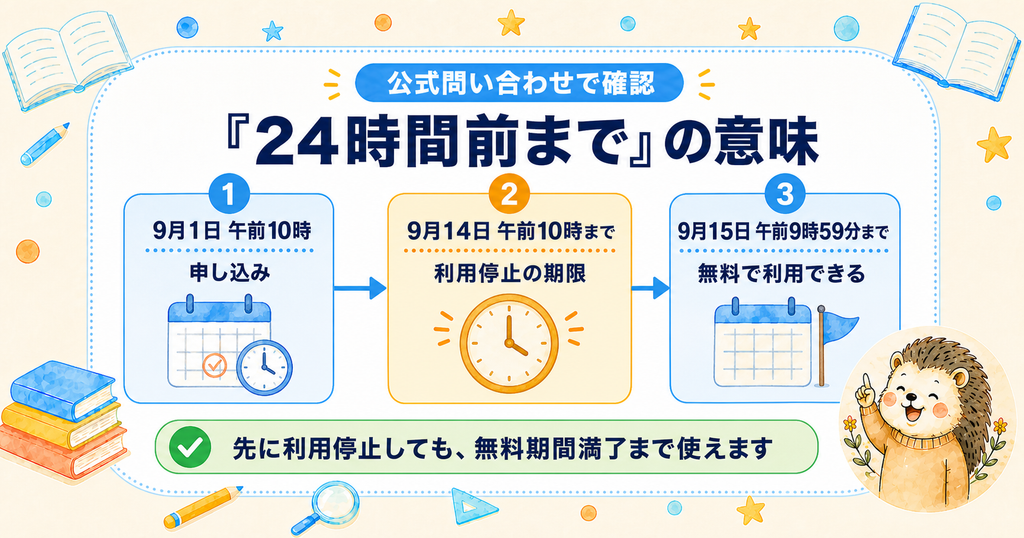
- 9月1日午前10時に申し込んだ場合
- 無料期間は9月15日午前9時59分まで
- 利用停止期限は9月14日午前10時まで
期限までに利用停止しても、無料体験期間が終わるまでは講座を利用できます。
無料体験後の料金を発生させたくない場合は、無料体験終了の24時間前までに利用停止手続きを行います。
 riri
riri利用停止する場合は、余裕を持って対応した方が安心です。
利用停止と退会は別の手続き
無料体験後の課金を止めるために必要なのは、退会ではなく利用停止の手続きです。
利用停止後も、無料体験期間が終わるまでは講座を利用できます。
まとめ|スタディサプリ無料体験の登録方法と注意点

無料体験は条件と期限を確認して始める
スタディサプリは、Webの公式サイトからクレジットカード決済で申し込むと、初回14日間無料で利用できます。
- アプリ内ではなくWebの公式サイトから申し込む
- クレジットカード決済を選択する
- 申し込み日が無料体験の1日目になる
- 登録を確定する前に無料期間と課金開始日を確認する
- 継続しない場合は無料体験終了の24時間前までに利用停止する
登録画面に沿って必要事項を入力すれば、無料体験を始められます。
無料期間と課金開始日を確認したうえで、実際の講座内容や使いやすさを試してみてください。
\ 登録前に無料期間と課金開始日を確認できます /
公式サイトで無料体験を始める※無料体験終了の24時間前までに利用停止すれば、料金は一切かかりません。
※Webの公式サイトからクレジットカード決済で申し込む場合が14日間無料体験の対象です。
※無料体験終了後は自動的に有料期間へ移行し、所定の料金が発生します。


コメント